Triliumnote 사용법
사전 정의된 양식으로 노트를 작성하는 방법
템플릿을 사용해서 동일한 양식의 노트를 작성하는 방법을 알아보겠습니다.
현재 Book template과 Day template을 사용해서 노트를 추가할 수 있습니다. 다른 템플릿을 만들어 보겠습니다.
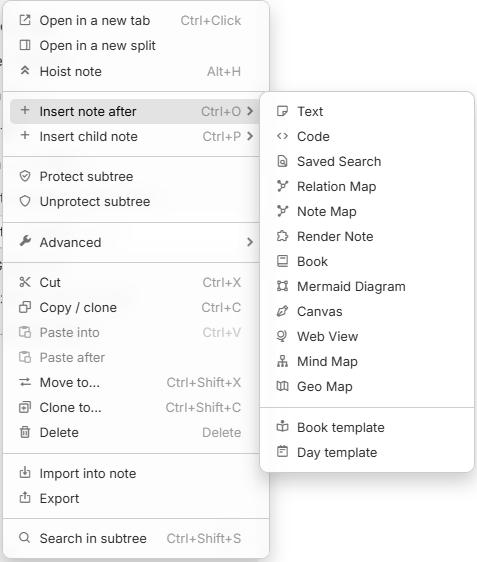
- 여행 계획 수립을 위해 사전 정의된 양식으로 Travel template이라는 노트를 생성합니다.
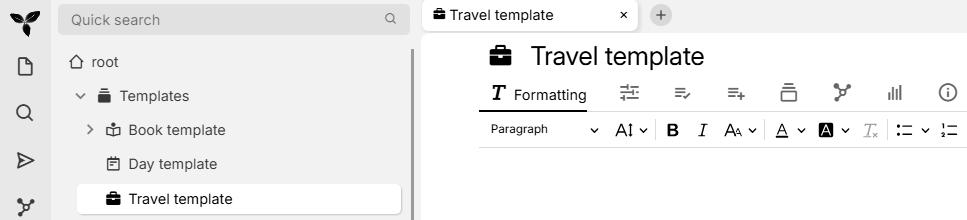
Basic Properties 탭으로 이동한 후 Template 속성을 활성화시킵니다.

“Owned Attributes” 탭으로 이동하여 “여행 시작일자(startDate)”를 입력할 수 있는 Label을 추가해 보겠습니다.
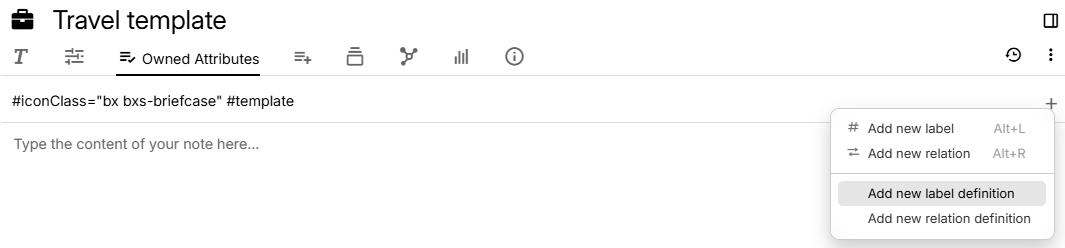
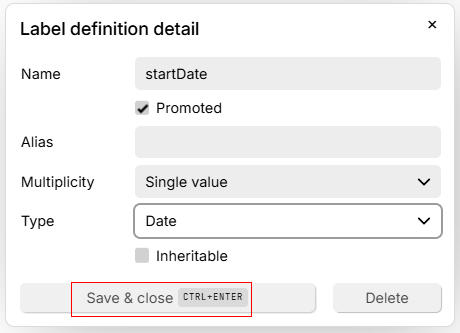
Label definition detail 창에서 아래와 같이 입력하고, “Save & close” 버튼을 클릭하거나, CTRL+ENTER를 합니다.
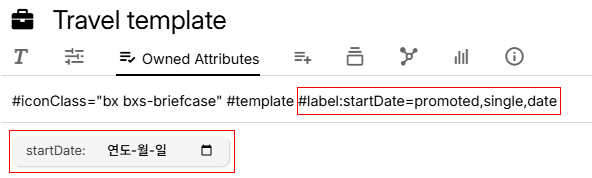
- 아래처럼 startDate를 입력할 수 있는 Label이 추가됩니다.
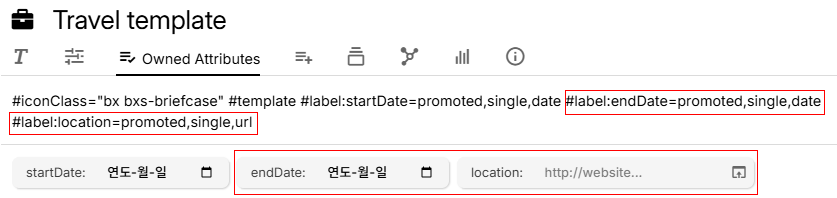
endDate와 Location Label을 추가해 보겠습니다.
새로운 노트를 추가할 때 “Travel template”이 표시됩니다.
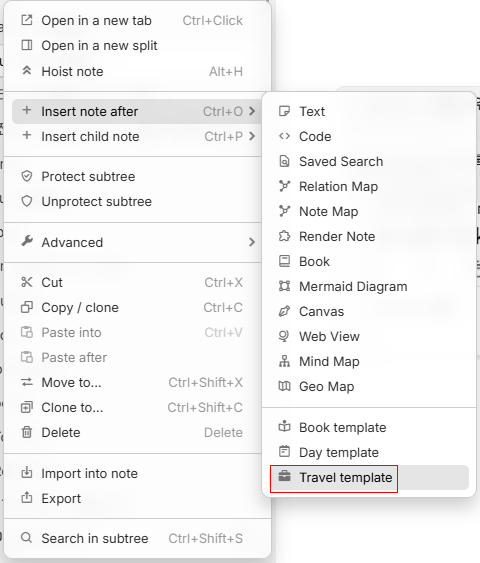
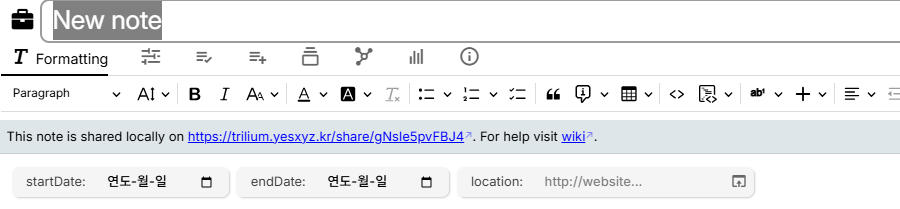
“Travel template”를 사용해서 노트를 추가하면 아래와 같이 startDate, endDate, location Label이 있는 동일한 양식의 새로운 노트를 작성할 수 있습니다.