 Triliumnote 사용법
링크로 노트를 공유하는 방법
Triliumnote도 다른 메모 툴처럼 링크를 통해 노트를 공유하는 기능을 제공하고 있습니다. 하위 노트를 가지고 있으면 하위 노트도 공유가 됩니다.
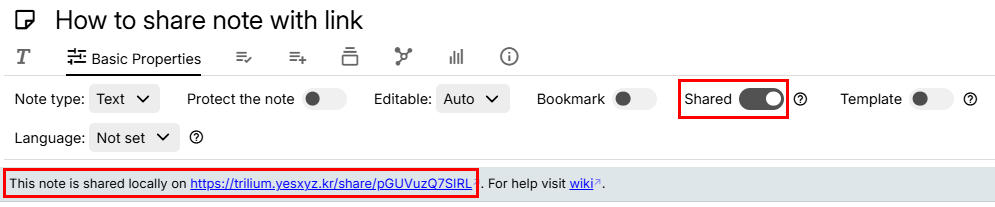
- Basic Properties의 탭에서 “Shared” 옵션를 활성화시키면 공유가 가능한 링크가 생성됩니다. pGUVuzQ7SIRL는 Note ID입니다.
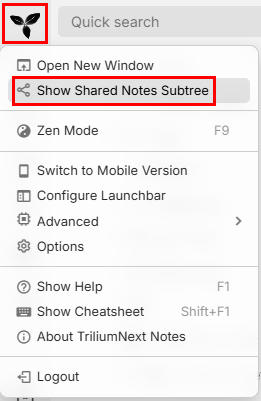
왼쪽 상단 “Menu → Show Shared Notes Subtree” 를 선택합니다
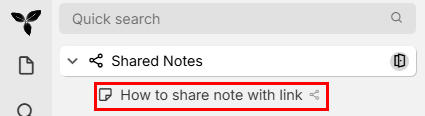
링크가 공유된 Note가 표시됩니다. 사례에서 “How to share note with link”입니다.
- Note ID말고 별칭(Alias)으로 공유하려면, “Owned Attributes” 탭으로 이동한 후 "shareAlias" Label을 사용합니다.
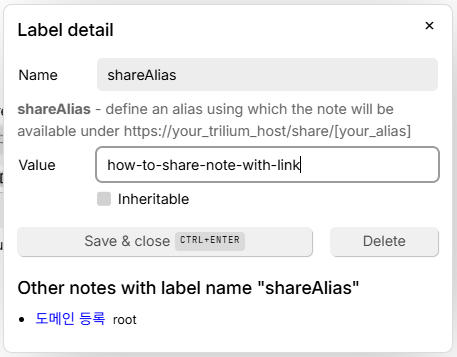

- https://trilium.yesxyz.kr/share/how-to-share-note-with-link URL로도 접속할 수 있습니다.
“shareCredentials” 속성을 사용하면, 공유된 링크는 사용자와 비밀번호로 인증해야 내용을 확인할 수 있습니다.
#shareCredentials=사용자:비밀번호 형식으로 지정합니다.
https://trilium.yesxyz.kr/share/how-to-share-note-with-link 링크에 다시 접속하면 사용자 이름과 비밀번호를 입력하는 창이 나타납니다.
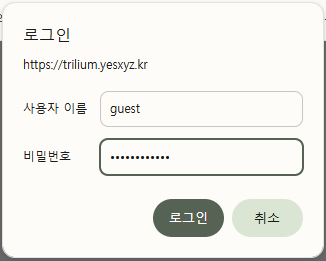
- 인증이 되어야 노트 내용을 확인할 수 있습니다.